远方的雪山在13年5月就写了《自定义wordpress登录界面》的文章,但当时只是为了界面的个性化,而没有考虑到实质性的东西,使用时得修改一些内容,也产生了一些不必要的代码。
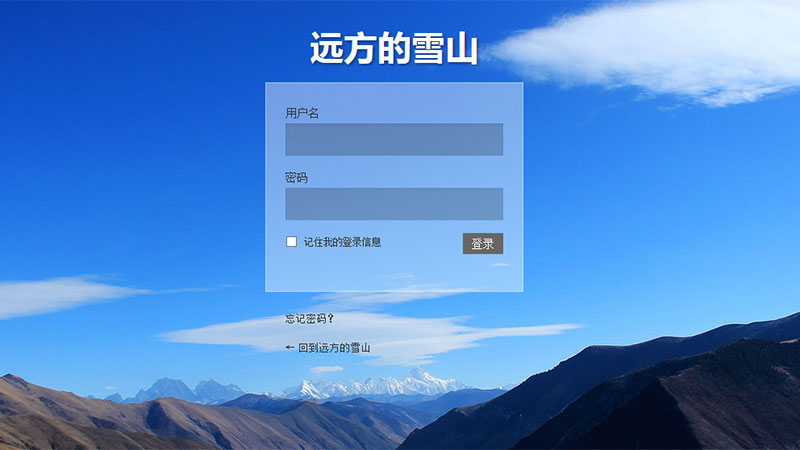
时下流行的响应式设计在第一版中也没有设计出来,第二版萨龙龙很早就修改好,方法与第一版一样,只是在WP默认的界面上重新设计,去除默认的LOGO,添加了响应式的全屏背景,以及设计了下表单。
修改之前,我们还是在主题目录下的includes文件夹(或者主题其它目录下,只要函数中调用CSS样式的路径正确就可以)下新建一个存放自定义后台界面的样式和图片的文件夹login,方便以后再次利用,怕麻烦就到文章下面下载login文件夹。
第一步,向主题functions.php函数文件的最后一个"?>"添加代码:
- // 远方的雪山自定义后台登录界面
- //向body中添加一些标签,方便设置页面
- function custom_login() {
- echo '<!-- 网站Logo -->
- <div class="logo-main">
- <a class="logo" href="'. get_home_url() .'" title="'. get_bloginfo('name') .' | '. get_bloginfo('description') .'">'. get_bloginfo('name') .'</a>
- </div>
- <!-- 网站Logo end --> '; }
- add_action('login_body_class', 'custom_login');
- //引入自定义的css文件,自定义的css样式优先于wp样式
- function fixed_login() {
- // 下面载入的样式路径不能出错了
- echo '<link rel="stylesheet" tyssspe="text/css" href="' . get_bloginfo('template_directory') . '/includes/login/login.css" />'; }
- add_action('login_head', 'fixed_login');
第二步,添加CSS样式:
- /*************后台新加入的CSS样式*************/
- html{
- background: none !important;
- }
- .logo-main{
- display: block;
- height: 46px;
- margin: 36px auto 0 auto;
- text-align: center;
- overflow: hidden;
- }
- .logo-main a{
- color: #fff;
- text-shadow: 2px 2px 3px rgba(0,0,0,.4);
- font-size: 42px;
- line-height: 42px;
- font-family: "微软雅黑";
- text-decoration: none;
- font-weight: bold;
- }
- /*隐藏默认LOGO*/
- #login > h1{
- display: none;
- }
- /*默认LOGO样式*/
- .login h1 a{
- background: none;
- font-size: 30px;
- text-indent: 1px;
- display: inline;
- }
- #login{
- padding: 0;
- }
- /*背景样式*/
- body.login{
- background-image: url(login_bg.jpg);/*背景图片与login.css样式在同一目录下*/
- -webkit-background-size: cover;
- background-size: cover;
- background-position: center;
- background-repeat: no-repeat;
- overflow: hidden;
- }
- /*表单样式*/
- .login form{
- background-color: rgba(255, 255, 255, 0.4);
- border: 1px rgba(255,255,255,.3) solid;
- -webkit-box-shadow: none;
- -moz-box-shadow: none;
- box-shadow: none;
- }
- #loginform .input{
- background-color: rgba(0, 0, 0, 0.2);
- -webkit-transition: ease-in-out .5s;
- -moz-transition: ease-in-out .5s;
- -ms-transition: ease-in-out .5s;
- -o-transition: ease-in-out .5s;
- transition: ease-in-out .5s;
- border: none;
- color: #333;
- }
- #loginform .input:focus{
- background-color: #0af;
- color: #fff;
- }
- .login label{
- color: #333;
- }
- .login .button-primary{
- background-color: #666;
- border: none;
- padding: 2px 8px;
- color: #fff;
- cursor: pointer;
- -webkit-transition: ease-in-out .5s;
- -moz-transition: ease-in-out .5s;
- -ms-transition: ease-in-out .5s;
- -o-transition: ease-in-out .5s;
- transition: ease-in-out .5s;
- }
- .login .button-primary:hover{
- background-color: #0af;
- }
- .login #nav a, .login #backtoblog a{
- color: #333;
- }
- .login #nav a:hover, .login #backtoblog a:hover{
- color: #0af;
- }
- /*隐藏错误*/
- #login_error{
- display: none;
- }
最后还是附上萨龙龙修改后的文件夹login,下载解压放在主题includes目录下,如果放在其它目录也没有问题,只需要修改login.php文件中调用login.css的路径,然后在主题functions.php函数文件的最后一个"?>"添加代码:
- // 后台登录界面
- include("includes/login/login.php");
login文件(提取码:wwet)
远方的雪山的后台登录界面是使用本文章中的样式,这一版不会有什么问题,希望你能喜欢。
附:第一笔

远方的雪山虽然设置了前台登录,但偶尔也会从后台界面登录,有时为客户做了一些网站不需要集成这一功能,所以看的久了,难免产生视觉疲劳。
而wordpress后台登录界面也没有自定义的功能设置,虽然有插件可行,但总是不想用插件。
方法其实很简单,向functions.php添加函数,然后调用css即可,就两部分代码,而界面的设计就靠个人的感觉。
添加之前,我们在主题目录下的includes文件夹(或者主题根目录下,只要函数中调用CSS样式的路径正确就可以)下新建一个存放自定义后台界面的样式和图片的文件夹login,方便以后再次利用。
第一步,向主题functions.php函数文件的最后一个"?>"添加代码:
- //远方的雪山自定义后台登录界面
- function custom_login() {
- echo '<div id="header">
- <div><a href="'.get_home_url().'" title="'.get_bloginfo( 'name' ).'" class="logo_c"></a></div>
- <div id="topmenu">
- <a href="'.get_home_url().'" title="'.get_bloginfo( 'name' ).'">'.get_bloginfo( 'name' ).'</a>
- </div>
- </div>
- <div id="salong">
- <div id="sall">
- <h1>'.get_bloginfo( 'name' ).'</h1>
- <p>'.get_bloginfo('description').'</p>
- </div>
- </div>
- <div id="footer-bottom">
- <div id="footer-bottom-container">
- <div class="sleft">Copyright © 2013. <a href="'.get_home_url().'" title="'.get_bloginfo( 'name' ).'">'.get_bloginfo( 'name' ).'</a>.版权所有 Design by <a target="_blank" href="http://salonglong.com">萨龙龙</a></div>
- </div>
- </div>
- <div id="login_n"></div>
- <div id="loginBg"></div>
- '; }
- add_action('login_body_class', 'custom_login');
- //向body中添加一些标签,方便设置页面
- function fixed_login() {
- echo '<link rel="stylesheet" tyssspe="text/css" href="' . get_bloginfo('template_directory') . '/includes/login/login.css" />'; }
- add_action('login_head', 'fixed_login');
- //引入自定义的css文件,自定义的css样式优先于wp样式
第二部,在函数中调用的样式文件login.css中添加如下代码(样式做了更改,把之前隐藏的登录界面中的返回站点、注册与忘记密码三个按钮显示出来):
- #header { background:#fff; height:48px; width: 100%; box-shadow:2px 2px 5px #333; position:relative; z-index:999; }
- body.login { -webkit-text-size-adjust:none; background:url(login_bg.jpg) no-repeat; font-family: Verdana,sans-serif; background-size: cover; }
- .logo_c{ background:url(logo_h.png) no-repeat; display:block !important; float:left; width:40px; height:40px; margin:4px 16px; }
- #topmenu { float:rightright; margin:12px 20px 0 0; width: auto; display:block}
- #topmenu a { color: #000; text-decoration: none; }
- #topmenu a:hover { color:#f60; }
- #salong { height: 120px; margin: 0 auto; width: 960px; padding: 0; }
- #sall { padding-left: 420px; padding-top: 65px; }
- #sall p,#sall h1 { margin-left:-320px; color:#fff; line-height:32px; }
- #sall h1 { letter-spacing:8px; width: 320px; }
- #sall p { letter-spacing:2px; font-size: 14px; width: 420px; }
- #wp-submit { border:none; display:inline-block; height:26px; line-height:26px; padding:0 12px; font-size:12px; color:#fff; min-width:48px; text-align:center; border-radius:2px}
- #wp-submit { background-color:#1E7BB3; background-image:-webkit-linear-gradient(top, #3999D2, #1E7BB3); background-image:-moz-linear-gradient(top, #3999D2, #1E7BB3); background-image:-ms-linear-gradient(top, #3999D2, #1E7BB3); border-bottom:1px solid #02598E; cursor:pointer; }
- #wp-submit:hover { background:#3275a8; color:#fff}
- .login form .input:focus, .login input[type="text"]:focus { border-color:#3999D2; box-shadow:0 0 3px #1E7BB3}
- #footer-bottombottom { background:#000; opacity:0.8; border-bottom: 8px solid #FFFFFF; clear: both; color: #999999; height:40px; position: fixed; width: 100%; z-index: 100; bottombottom:0; line-height: 32px; }
- #footer-bottombottom-container { margin: 0 auto; width: 960px; overflow: hidden; padding: 0; position: relative; z-index: 100; }
- .sleft { color:#ccc; text-align:center; }
- #footer-bottombottom a { color:#ddd; text-decoration:none}
- #footer-bottombottom a:hover { color:#f90; }
- #login { overflow:hidden; position:relative; z-index:999; rightright:220px; padding:0; float:rightright; }
- .login form { width:240px; float:rightright; background:none; border:none; box-shadow:none; padding: 8px 24px 12px; }
- .login h1 a { background: url(logo.png) no-repeat; float: left; height:56px; position: relative; width:175px; display:none}
- .login #nav, .login #backtoblog { text-shadow: none; margin-left: 42px; }
- .login #nav a, .login #backtoblog a{ color: #fff !important; text-decoration: none; }
- #loginBg{ background:#000000; height: 500px; opacity: 0.6; position: absolute; rightright:220px; top: 0; width: 287px; z-index: 99; }
- #login_n{ background:url(login_n.png) no-repeat; height:93px; position: absolute; rightright:280px; top:46px; width:168px; z-index:999; }
- #user_login,#user_pass,.login form .input, .login input[type="text"]{ background:none; color:#fff; border:1px solid #3999D2; font-size:18px; }
- #login_error,.message{ width:240px; float:rightright; margin:0 8px; background:none !important; border:none !important; color:#f00; margin: 0 12px 12px 8px !important; }
- #login_error a,body, #wpbody, .form-table .pre, .ui-autocomplete li a,.login label{ color:#fff; }
具体效果可以看远方的雪山后台登录界面,有好的建议可以给我留言。